
Hướng dẫn cho người dùng mới khi dùng PCRENDER để chơi GAME hoặc Làm Việc
WEBSITE cung cấp các cấu hình từ thấp tới cao giúp bạn chơi game mượt mà, làm việc hiệu quả nhất.
CÓ 2 TRÌNH ĐIỀU KHIỂN MÁY THUÊ LÀ:
+ REMOTE DESKTOP: Dùng cho chế độ làm việc, không hỗ trợ việc chơi các game FPS, có thể dùng trên WINDOWS, MACBOOK, MOBILE.
+ PCRENDER PLAY: Dùng cho chế độ chơi GAME FPS, có thể dùng trên WINDOWS, MACBOOK, MOBILE. (app PCRENDER PLAY trên mobile). Phần mềm chỉ có thể sử dụng ở các máy PC GAMING hoặc CLOUD GAMING.
Login vào website sẽ hiện thị giao diện gồm 10 Trang:
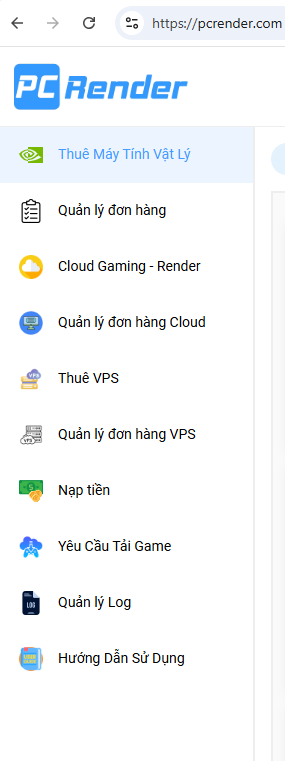
Trang 1: Thuê máy tính vật lý
Tại đây cung cấp các cấu hình vật lý để chơi game hoặc làm việc, hỗ trợ thuê theo giờ, ngày, tháng.
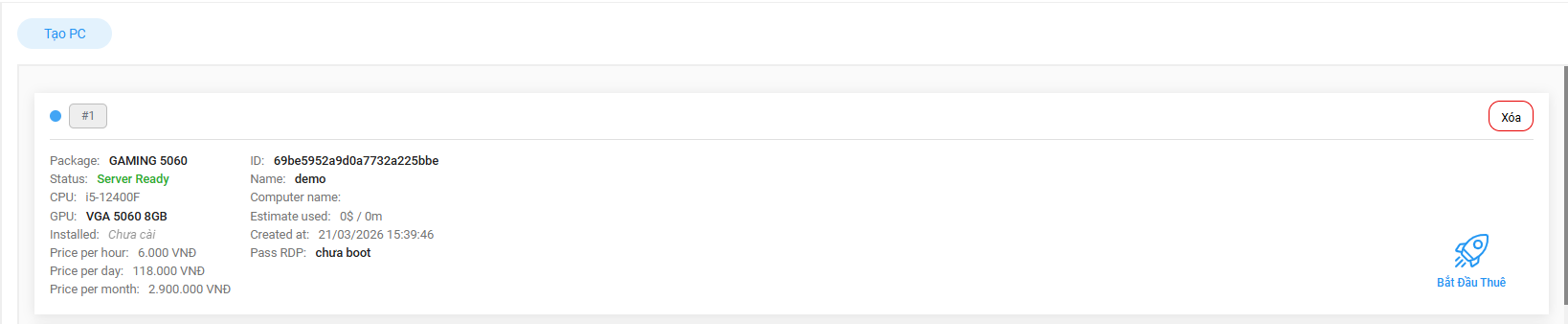
Cách sử dụng: Tạo PC -> chọn các cấu hình bạn muốn sử dụng -> đặt tên PC -> chọn Tiếp Tục -> Chọn Bắt đầu thuê -> chọn thời gian muốn sử dụng -> chọn Boot.
Quá trình khởi tạo sẽ mất khoảng 1-3 phút.
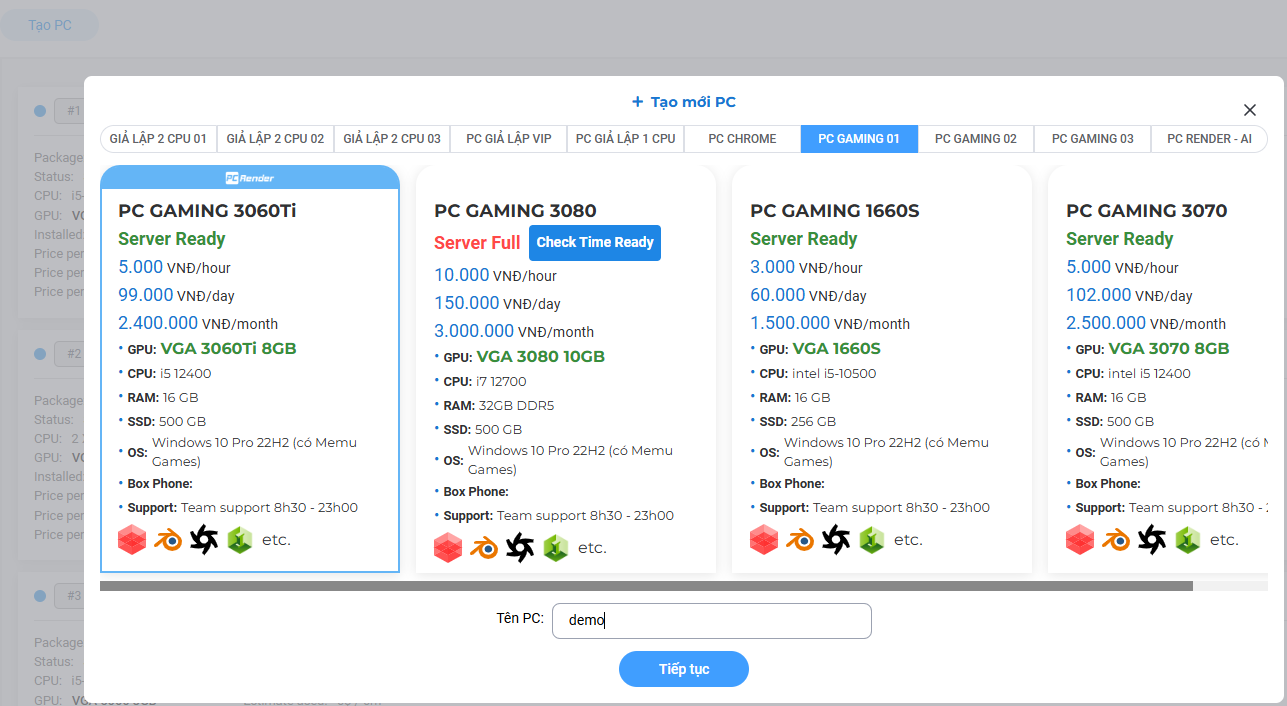
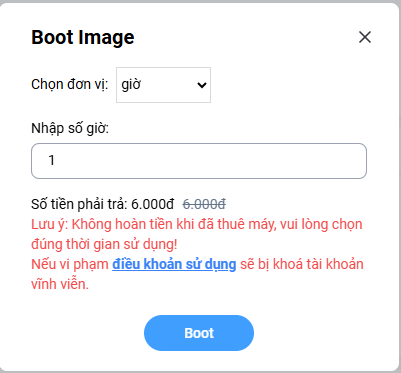
Có thể chọn thuê 1h rồi gia hạn trong quá trình sử dụng.
Đây là giao diện khi tạo máy thành công, gồm các nút sau:

+ Gia hạn: gia hạn trong quá trình thuê, bạn có thể gia hạn trước khi kết thúc đơn hàng, thời gian được cộng dồn.
+ Reset: nếu máy bị treo thì ấn vào đây, 1 số máy đã có chức năng này, 1 số chưa có, đang update hoàn thiện.
+ Tạo mật khẩu mới: sử dụng khi bạn reset máy hoặc quên mật khẩu, pass mới sẽ nằm ở mục quản lý log.
+ Remote desktop: tải file kết nối dùng remote desktop trên PC. Kết nối remote desktop trên mobile xem hướng dẫn tại đây
+ PLAY PCRENDER: tải ứng dụng pcrender play, và lấy token để kết nối qua ứng dụng. Hướng dẫn sử dụng chi tiết tại đây
+ PCRENDER TUNNEL: hỗ trợ kết nối thông mạng từ máy bạn qua máy thuê, có thể vào remote desktop bằng IP LAN trên tunnel
+ IP xoay: sử dụng khi bạn cần đổi ip liên tục, chọn 1 đường truyền, sau đó bạn có thể ấn vào nút đổi để thay đổi ip truy cập internet.
+ Chọn đường truyền internet: sử dụng khi bạn muốn thay đổi ip truy cập internet của máy thuê và cố định ip đó không bị thay đổi trong quá trình dùng. (đây là ip động, có thể thay đổi ip khi modem mạng bị rớt)
+ Dòng pass RDP: là mật khẩu để đăng nhập vào máy thuê khi vào remote desktop hoặc pcrender play
Trang này thời gian không bảo lưu, nghĩa là bạn thuê máy 2h thì sẽ tính từ lúc bắt đầu boot tới 2h sau sẽ kết thúc máy dù bạn có dùng hay không.
Các máy ở trang này đã đóng băng ổ cứng, nếu bạn reset máy sẽ về lại trạng thái ban đầu, tất cả dữ liệu ghi trên máy trước đó sẽ mất.
Nếu muốn lưu dữ liệu khi reset cần phải mở băng ổ cứng, có điều kiện mở băng đi kèm, liên hệ fanpage để được hỗ trợ mở băng.
Trang 2: QUẢN LÝ ĐƠN HÀNG
Thông tin đơn hàng khi thuê máy của trang máy thuê vật lý, gồm các thông tin quan trọng để kết nối remote desktop trên mobile:

+ ID / IP Remote: là thông tin ip để vào máy thuê khi dùng remote desktop, như ảnh là: sv30.pcrender.net:60086
+ User Remote: là tên đăng nhập user khi vào remote desktop, như ảnh là: pcrender
+ Name / Pass RDP: thông tin mật khẩu khi vào remote desktop, như ảnh là: 770208853504
Đây chỉ là pass khởi tạo ban đầu, nếu bạn click vào "tạo mật khẩu mới" thì pass này sẽ thay đổi nằm trong trang "Quản lý log".
Trang 3: CLOUD GAMING - RENDER
Tạo các gói cloud gaming hoặc render cho việc chơi game, làm việc.
Gói này chỉ bán theo gói tháng, thời gian có bảo lưu, chỉ tính khi bạn start máy.
Cách dùng: Tạo Cloud -> Chọn Gói thuê phù hợp -> nhập tên cloud -> tạo.
Quá trình khởi tạo sẽ mất khoảng 5 phút.
Thông tin cloud:
+ Thời gian sử dụng: đây là thời gian sử dụng thực tế bạn được dùng khi thuê cloud, ví dụ 100h nghĩa là bạn có 100h sử dụng, hết thời gian này bạn không gia hạn thì gói cloud của bạn sẽ kết thúc và xóa.
+ Hạn sử dụng: là hạn của "thời gian sử dụng", nếu hết hạn mà thời gian sử dụng của bạn vẫn còn thì gói cloud cũng sẽ bị xóa, nếu thời gian sử dụng hết trước khi tới hạn sử dụng thì cloud cũng bị xóa.
+ Thời gian mỗi sesion: là thời gian tính từ khi bạn ấn nút start, nếu bạn không ấn shutdown thì tới thời gian này sẽ tự tắt cloud của bạn, bạn có thể start để bắt đầu phiên thuê mới.
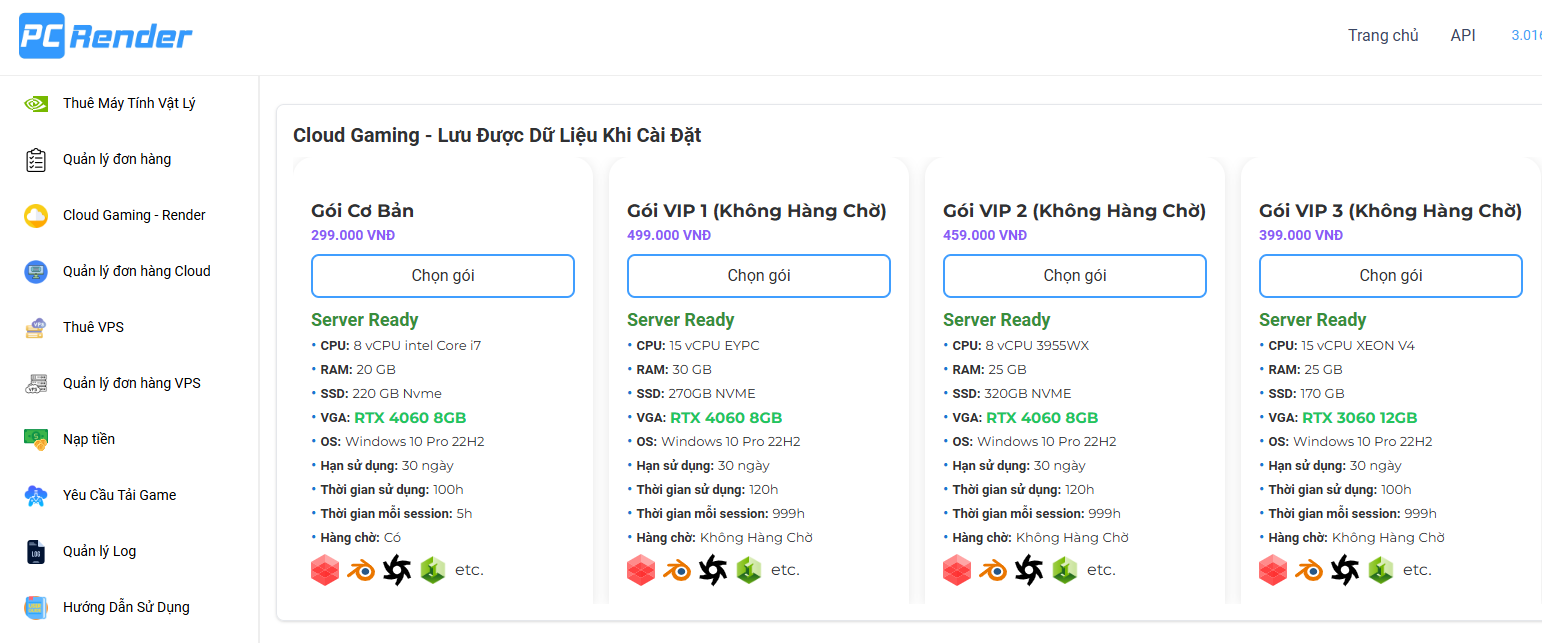
Giao diện khi tạo thành công:

Gồm các nút Gia hạn, Start:
+ Gia hạn: gia hạn thêm thời gian sử dụng gói.
+ Start: bật cloud để sử dụng, giao diện bật thành công sẽ như ảnh dưới

+ Shutdown: để tắt cloud và tạm dừng tính thời gian sử dụng
+ Dòng Pass RDP: là mật khẩu để đăng nhập vào máy thuê qua PCRENDER PLAY hoặc REMOTE DESKTOP
Trang 4: QUẢN LÝ ĐƠN HÀNG CLOUD
+ Thông tin gói cloud thuê, gồm có nút lịch sử để xem chi tiết gói cloud sử dụng

Trang 5: THUÊ VPS
Sử dụng khi bạn muốn dùng 1 vps không cần cấu hình cao cho công việc, vps nghĩa là phần cứng thiết bị có giới hạn, được mô tả chi tiết trong gói thuê
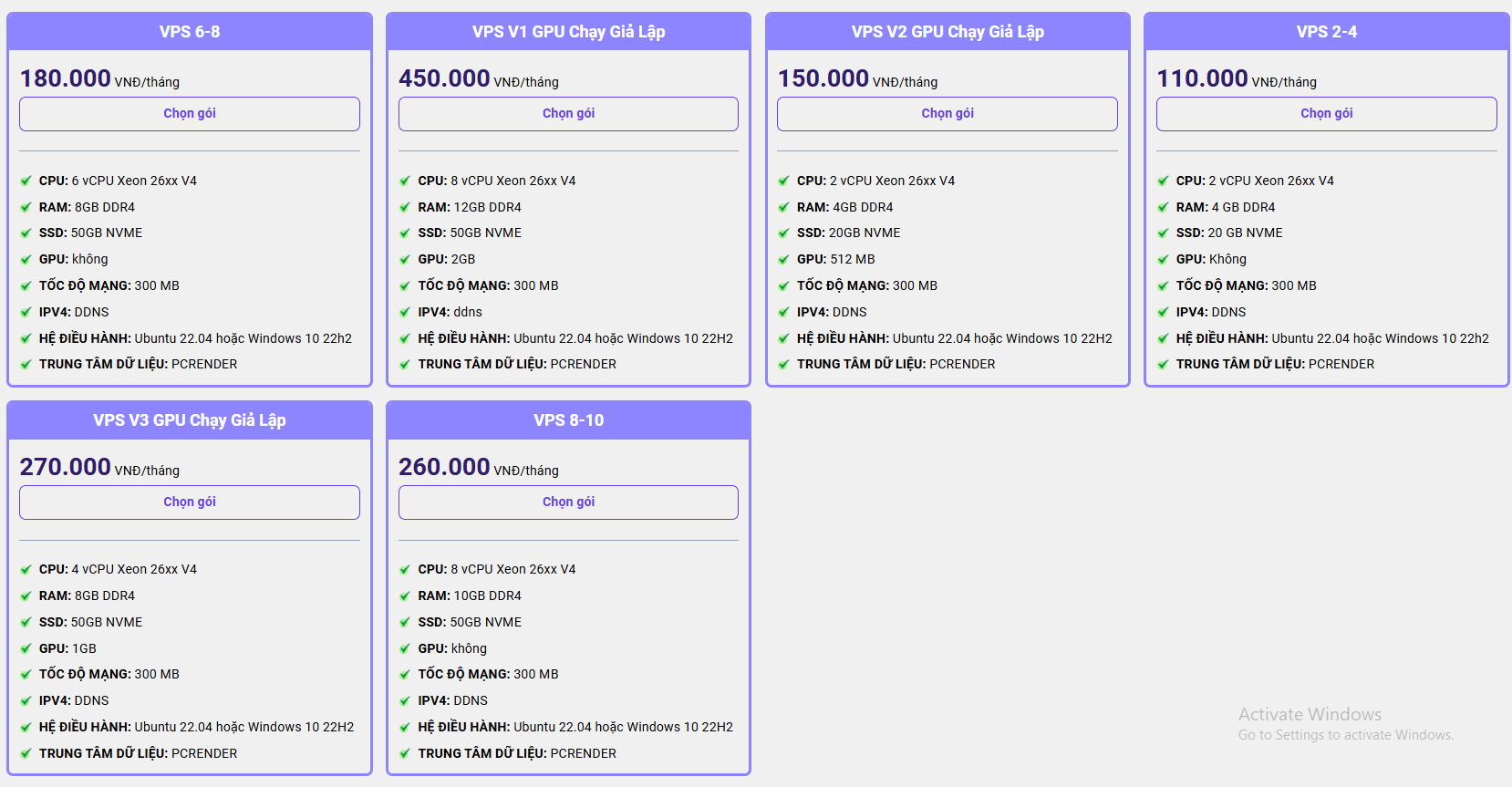
Trang 6: QUẢN LÝ ĐƠN HÀNG VPS:
+ Ở đây cung cấp thông tin vps bạn đã tạo, nếu trạng thái đang chờ thì bạn vui lòng khởi tạo vps, khởi tạo thành công sẽ có thông tin chi tiết để kết nối tới vps
Trang 7: NẠP TIỀN
+ Sử dụng để nạp tiền vào website và xem lịch sử nạp tiền, nhập số tiền trước để hiển thị ngân hàng nạp.
Trang 8: YÊU CẦU TẢI GAME:
+ Sử dụng khi bạn muốn thêm 1 game vào MENU GAMES, ưu cầu này sẽ chưa được duyệt luôn, cần đợi bên mình sắp xếp và tiến hành update game vào menu games.
Trang 9: QUẢN LÝ LOG:
+ Xem các thông tin thao tác trên website, và xem mật khẩu mới khi bạn ấn vào tạo mật khẩu mới ở tab thuê máy vật lý
Trang 10: HƯỚNG DẪN SỬ DỤNG:
+ Gồm các bài viết hướng dẫn sử dụng như kết nối pcrender play, đổi mật khẩu, các lỗi thường gặp....

Bình luận