
Hướng dẫn cài đặt MICRO để có thể trò chuyện qua PCRENDER PLAY
Đầu tiên bạn phải kết nối máy thuê qua PCRENDER PLAY.
Video hướng dẫn:
Tại máy chính của bạn thực hiện các bước:
Bước 1:
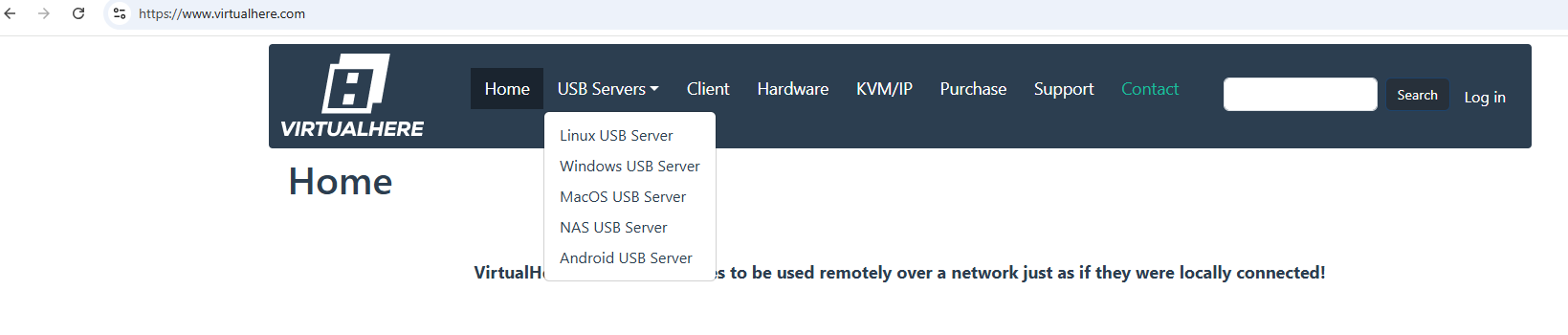
Truy cập vào website: https://www.virtualhere.com/
-> chọn USB SERVER -> chọn phiên bản cho hệ điều hành bạn đang sử dụng và tải về.
Mở ứng dụng -> chọn Start để chạy, ứng dụng hiện running là đã chạy ok.
Bước 2:
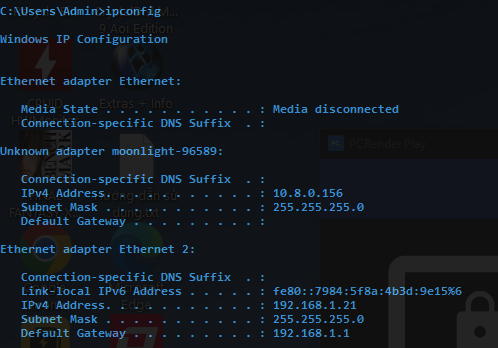
chỗ tìm kiếm windown của máy bạn -> gõ cmd -> mở giao diện cmd lên -> gõ: ipconfig rồi enter -> hiện ra các ip, bạn để ý dòng IPv4 adress ...: 10.8.0... , đây chính là ip để kết nối micro qua máy thuê, như ảnh ip đó là: 10.8.0.156 , sẽ dùng ip này nhập ở máy thuê.
Mỗi máy thuê sẽ có 1 ip này khác nhau, luôn bắt đầu bằng 10.8.0
Tại máy thuê:
Bước 1:
Truy cập vào website: https://www.virtualhere.com/
-> chọn Client -> chọn VirtualHere Client for Windows x86_64 (Win10/Win11/Server 2016/19/22) để tải về
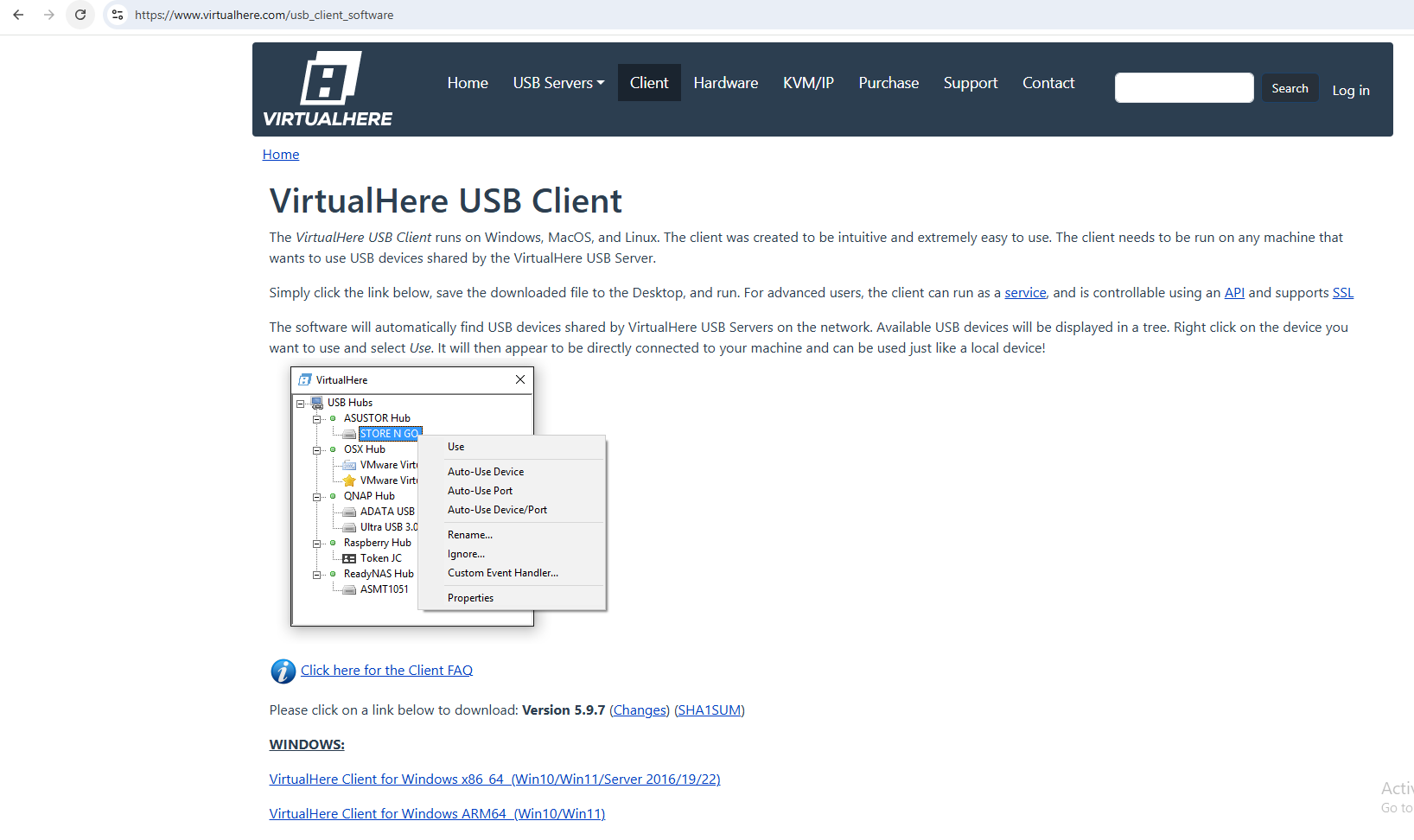
-> chuột phải vào ứng dụng tải về -> chọn Run as administrator.
-> úng dụng hiện lên, thì chuột phải vào USB SERVER -> chọn Specify USB Server
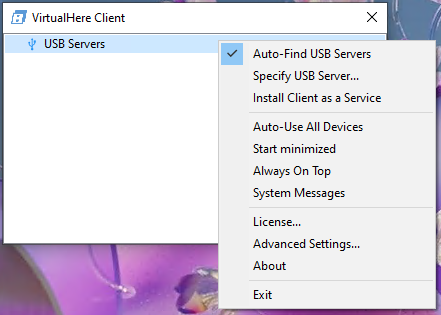
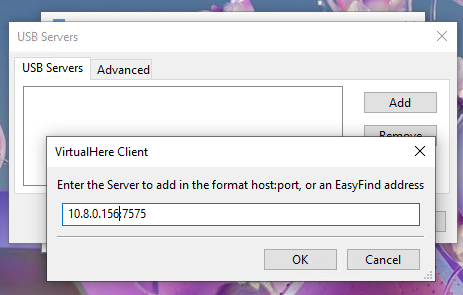
Chọn Add -> server.local thay bằng địa chỉ ip kết nối lấy ở máy chính, ví dụ là 10.8.0.156 -> ok -> close
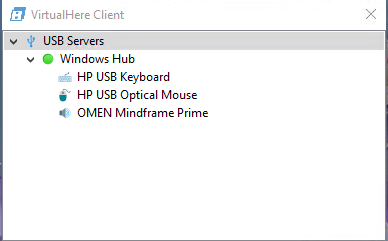
Nếu thành công sẽ hiện ra các thiết bị có thể kết nối:
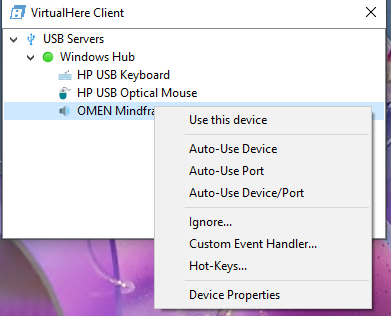
Như ảnh micro của tôi là OMEN Mindframe Prime -> chuột phải vào OMEN Mindframe Prime -> chọn Use this Device để kết nối
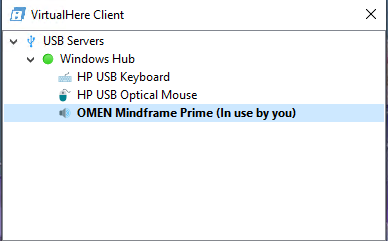
Kết nối thành công sẽ hiện In use by you ở dòng thiết bị kết nối

Bình luận